# 图形化动画编辑器
## 介绍
在一般的动画类中,你应该可以看到除了三个动画表外的第四个按钮:GraphicEditor
点击之后会打开当前动画的图形编辑器
在使用图形动画编辑器时需要注意的一点是它和一般的编辑表并不互通,所以请不要同时打开同一个动画的多个编辑窗口,这样很可能会导致吞动画或者报错
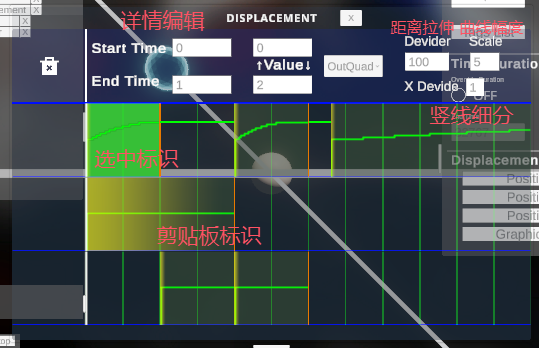
###### 编辑器界面↓
 ## 使用
图形编辑器的时间轴和timeline同步
当你在空的地方按住`ctrl+左键`的时候,那个地方会生成对应的事件并吸附在最近的细分时间里,如果你在两个事件中间穿插其他事件,那么这个事件的endtime会自动连接到下一个事件的starttime
按一个事件时,这个事件会体现在详情编辑中,在详情编辑中你可以改动这个时间的参数,就像在动画表中一样,按左上角的图标可以删除此事件
注意事件表和图形编辑器里的四个输入框第一列是时间第二列是值,图形编辑器~~懒得做更多提示了~~
图形的曲线预览和曲线幅度有关,幅度越大曲线拉伸越大,超出上下界的会表现为红色
## 使用
图形编辑器的时间轴和timeline同步
当你在空的地方按住`ctrl+左键`的时候,那个地方会生成对应的事件并吸附在最近的细分时间里,如果你在两个事件中间穿插其他事件,那么这个事件的endtime会自动连接到下一个事件的starttime
按一个事件时,这个事件会体现在详情编辑中,在详情编辑中你可以改动这个时间的参数,就像在动画表中一样,按左上角的图标可以删除此事件
注意事件表和图形编辑器里的四个输入框第一列是时间第二列是值,图形编辑器~~懒得做更多提示了~~
图形的曲线预览和曲线幅度有关,幅度越大曲线拉伸越大,超出上下界的会表现为红色
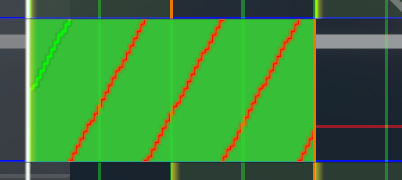 **就像这个**
当你按下`Shift+左键`的时候,对应事件会盖上黄色蒙版,此时这些事件会被放进**剪贴板**中,在按下`shift + v`的时候选中的事件会保持原来的**时间顺序放入鼠标所在的对应时间点**
按esc可以清空剪贴板
**就像这个**
当你按下`Shift+左键`的时候,对应事件会盖上黄色蒙版,此时这些事件会被放进**剪贴板**中,在按下`shift + v`的时候选中的事件会保持原来的**时间顺序放入鼠标所在的对应时间点**
按esc可以清空剪贴板
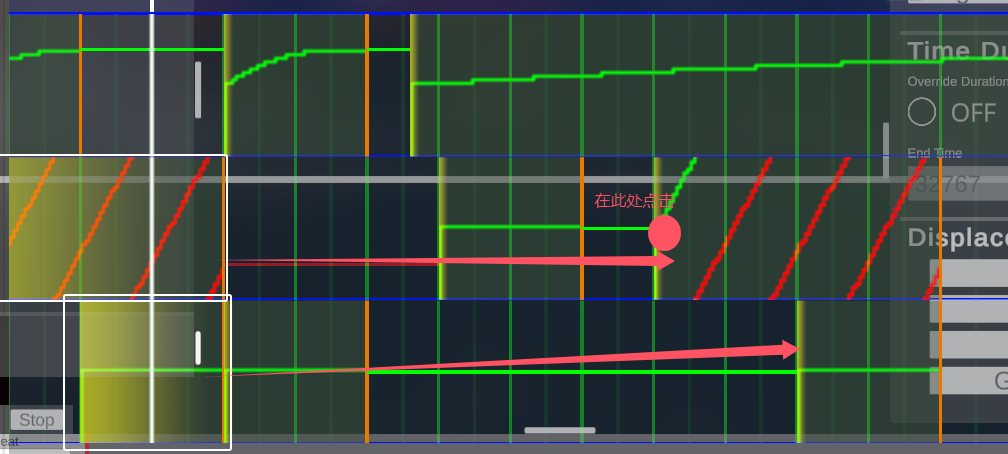 **就像这个**
注意:由于该编辑器还处于测试阶段,请以编辑器内操作为主
**就像这个**
注意:由于该编辑器还处于测试阶段,请以编辑器内操作为主